Nie Znaleziono Wyników
Nie można odnaleźć żądanej strony. Spróbuj doprecyzować wyszukiwanie lub użyj nawigacji powyżej, aby znaleźć wpis.


NEWSY
RECENZJE
PORÓWNANIA
PORADNIKI
RANKINGI
SPRZĘT
Nie można odnaleźć żądanej strony. Spróbuj doprecyzować wyszukiwanie lub użyj nawigacji powyżej, aby znaleźć wpis.
Spis treści (ok. 5 min czytania)
Jeśli korzystasz ze smartwacha lub smartbanda marki Amazfit, to z pewnością używasz aplikacji Zepp, która umożliwia dostęp do wszystkich danych zbieranych przez Twoje urządzenie. Duża część osób, która zwraca uwagę na to, jaką aktywność wykonała w ciągu dnia stara się również liczyć spożyte kalorie. Do tego celu najczęściej wybiera się aplikację Fitatu.
Zarówno Zepp, jak i Fitatu, to aplikacje darmowe. Ich posiadanie nie musi generować żadnych dodatkowych kosztów, takich jak abonamenty. W przypadku Fitatu kosztem całkowicie darmowego użytkowania jest niestety konieczność oglądania reklam oraz ograniczona możliwość korzystania z bardziej rozbudowanych funkcji aplikacji. Jedną z takich funkcji jest niestety synchronizacja Fitatu z aplikacją Zepp.
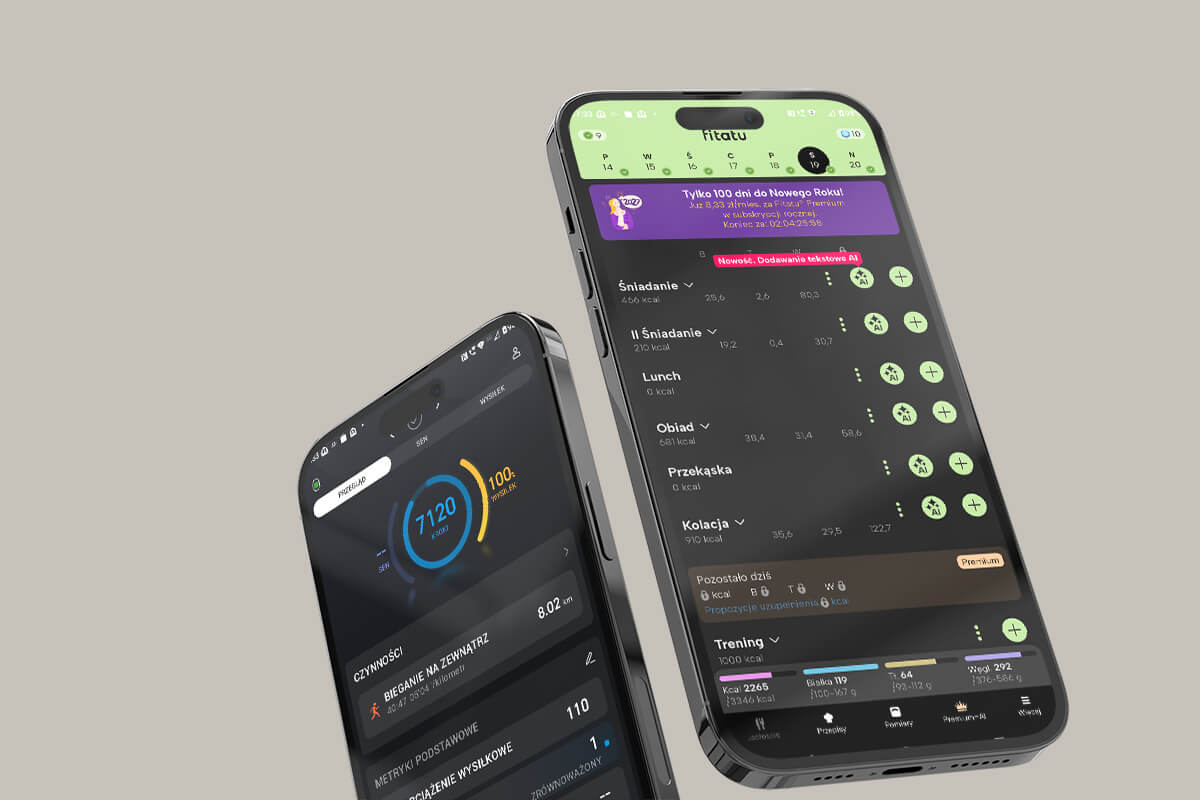
Istnieje jednak sposób, dzięki któremu zupełnie za darmo połączysz ze sobą te dwie aplikacje, dzięki czemu do Twojego dziennego bilansu kalorii na Fitatu będzie doliczany wysiłek fizyczny zapisany przez aplikację Zepp. Poniżej przedstawiamy, jakie kroki musisz wykonać, aby osiągnąć taki efekt bez konieczności wykupywania płatnej subskrypcji Fitatu Premium.
Sprawdź, czy na Twoim smartfonie znajduje się aplikacja Health Connect (Google). Jeśli posiadasz nowsze urządzenie, to istnieje bardzo duże prawdopodobieństwo, że będzie ona zainstalowana fabrycznie i dostępna od razu po pierwszym uruchomieniu. Jeśli jej nie znajdziesz, wejdź do sklepu z aplikacjami, odszukaj Health Connect i zainstaluj ją na swoim telefonie.
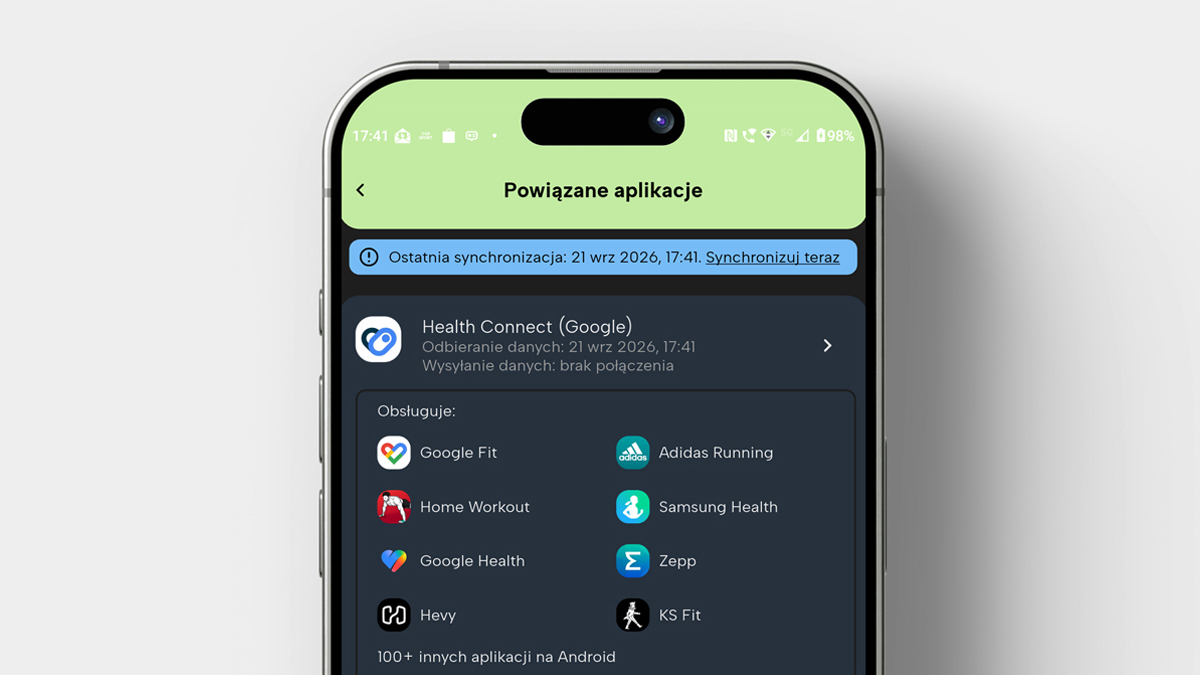
Health Connect to rodzaj aplikacji-łącznika, który pozwala na synchronizację danych o aktywności pomiędzy różnymi platformami. Aplikacja jest wspierana również przez Fitatu. Po włączeniu Fitatu, kliknięciu przycisku „Więcej” w prawym-dolnym rogu ekranu, wyborze opcji „Ustawienia”, a potem „Powiązane aplikacje” odnajdziesz Health Connect (Google) na liście wspieranych apek.
Po wyborze synchronizacji z Health Connect zauważysz jednak, że połączenie Zepp z Fitatu za pomocą Health Connect wymaga zakupu Fitatu Premium, a jedyna darmowa opcja, to synchronizacja danych przy użyciu Google Fit.
Jeśli nie masz na swoim telefonie Google Fit, to ponownie czeka Cię wizyta w sklepie i ściągnięcie tej darmowej aplikacji. Po jej pobraniu otwórz ją i utwórz konto. Po zalogowaniu aplikacji przyznaj jej wszystkie niezbędne uprawnienia (w szczególności do zapisywania aktywności fizycznej).
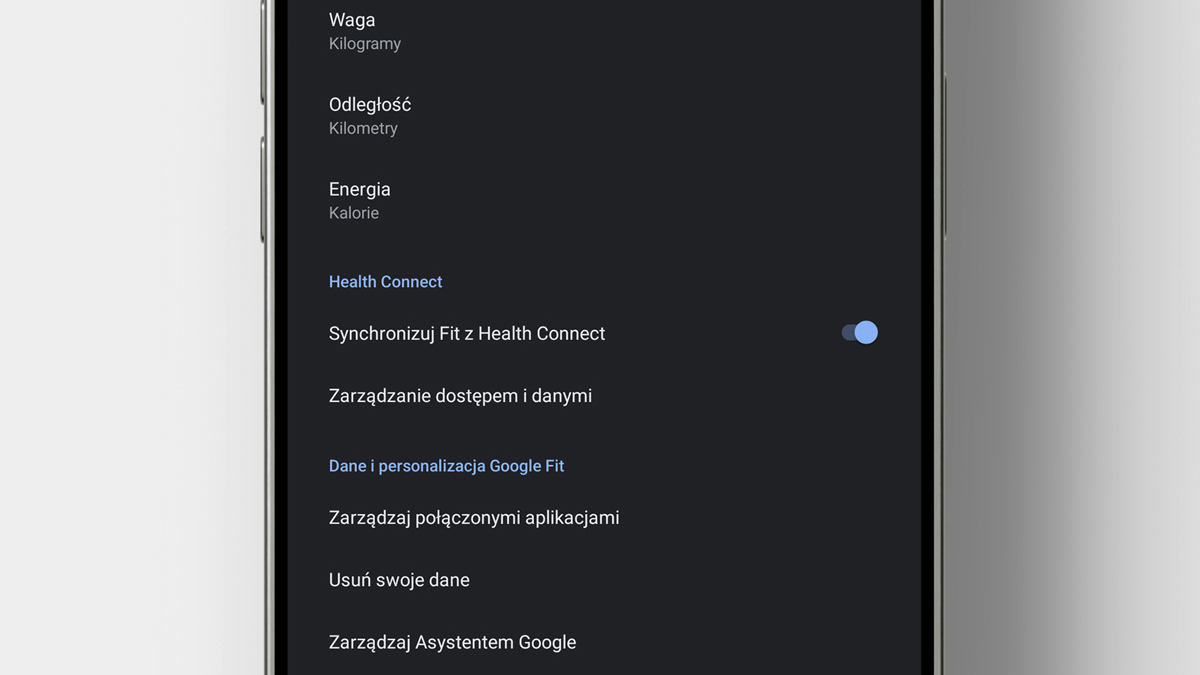
Po przyznaniu uprawnień i zalogowaniu kliknij przycisk „Profil” znajdujący się w prawym-dolnym rogu aplikacji, uzupełnij informacje na Twój temat – podanie tych informacji ułatwi Google Fit szacowanie ilości spalonych kalorii, gdy nie będziesz miał na ręku urządzenia od Amazfit. Od teraz, gdy zapomnisz zegarka, ale będziesz miał przy sobie telefon, to Google Fit będzie zapisywało dane na temat Twojej aktywności na podstawie sygnałów zbieranych przez telefon. Tego typu szacunek jest dużo mniej dokładny, niż pomiar z zegarka, ale potrafi mniej-więcej oszacować ilość kroków w ciągu dnia lub wykryć, że np. jechałeś/aś rowerem.
Po uzupełnieniu tych danych kliknij ikonę koła zębatego znajdującą się w prawym-górnym rogu ekranu, na lewo od Twojego zdjęcia profilowego. Odnajdź opcję „Synchronizuj Fit z Health Connect” i aktywuj ją. Od teraz dane z Google Fit będą przekazywane do Google Health Connect.
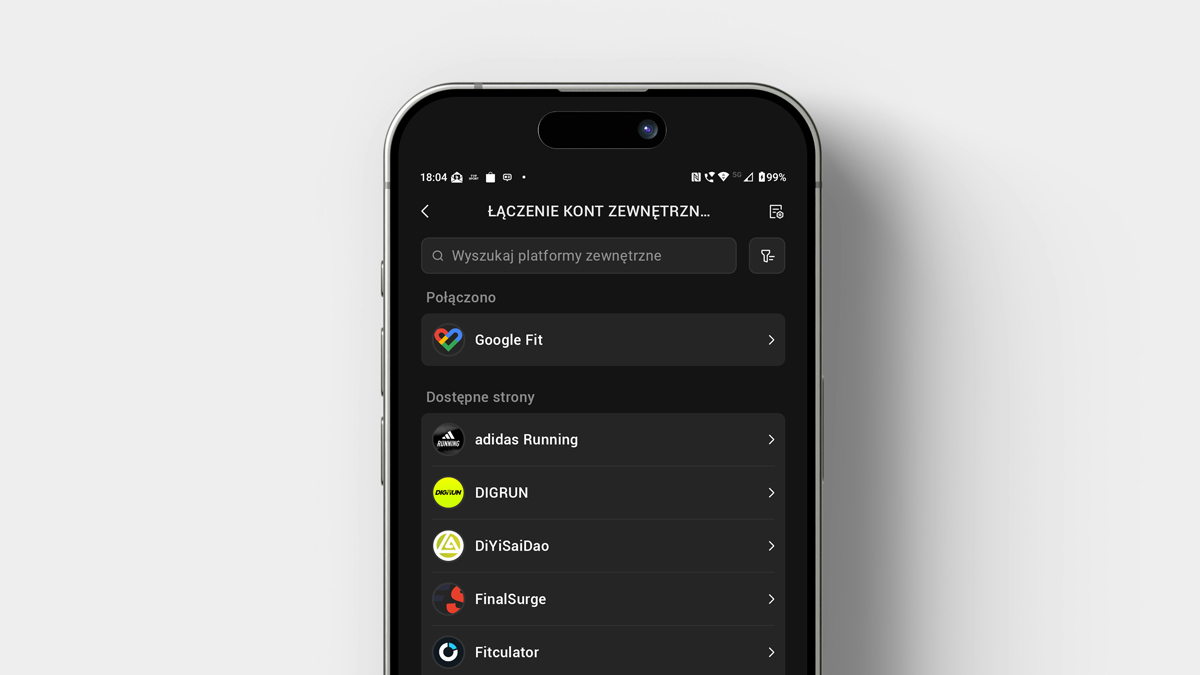
Przejdź teraz do aplikacji Zepp. Kliknij na ikonę profilu znajdującą się w prawym-górnym rogu aplikacji, a następnie wybierz opcję „Łączenie kont zewnętrznych”. Wybierz z listy dostępnych aplikacji Google Fit. Od teraz Zepp będzie synchronizował dane z Google Fit, a Google Fit przekaże je do Google Health Connect.
W Fitatu wybierz opcję „Więcej” znajdującą się w prawym-dolnym rogu, następnie kliknij „Ustawienia” i „Powiązane aplikacje”. Wybierz z listy „Health Connect (Google) i zaznacz, że chcesz je synchronizować z Google Fit. Od teraz wszystkie aplikacje są ze sobą połączone.
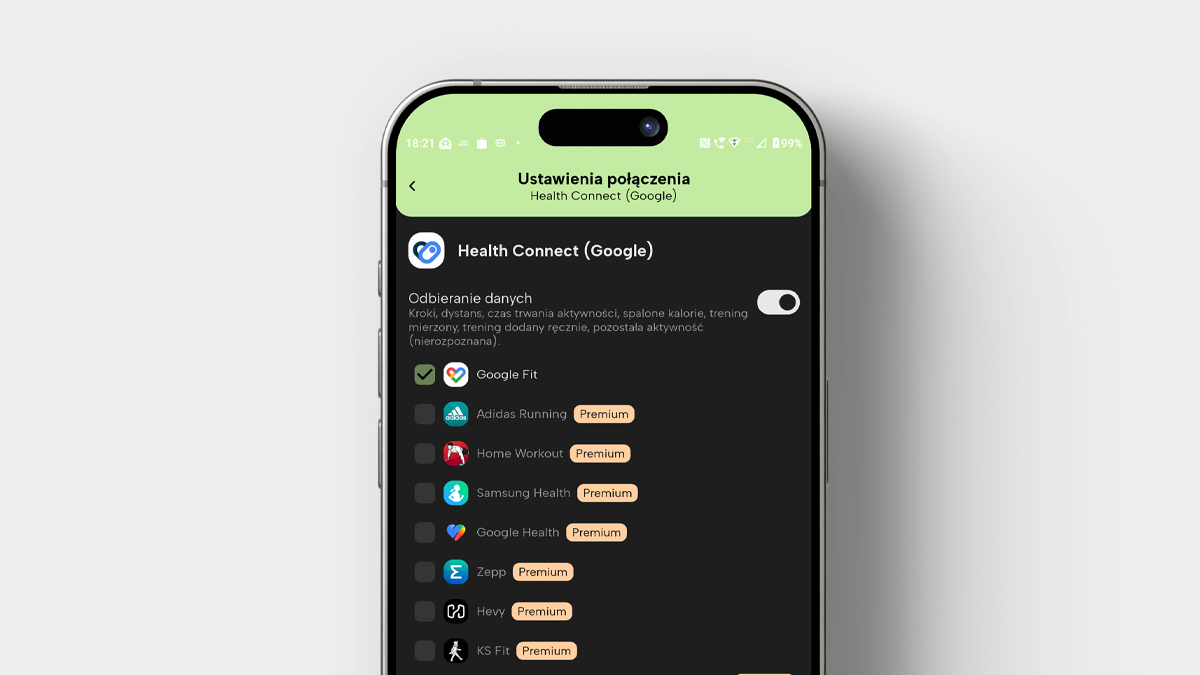
Pozostaje jednak jeszcze jedna ważna kwestia. Po synchronizacji aplikacji zewnętrznej musisz zmienić swoją aktywność w aplikacji Fitatu na bardzo niską i ustawić swój cel na utrzymanie aktualnie posiadanej masy ciała (parametry związane z obecną masą, wzrostem itp. również uzupełnij bezpośrednio w Fitatu). Taka zmiana jest konieczna, ponieważ dzięki temu Fitatu wylicza Twoje zapotrzebowanie kaloryczne tak, jakbyś nie wykonywał w ciągu dnia żadnej aktywności fizycznej, a wszelkie ekstra kalorie doliczane do Twojego bilansu pojawiają się ze względu na to, że została zsynchronizowana wykonana przez Ciebie aktywność z aplikacji Zepp i Google Fit.
Jeśli chcesz odświeżyć synchronizację pomiędzy Fitatu i pozostałymi aplikacjami i pobrać do niej najświeższe dane o Twoich treningach i wysiłku wystarczy, że na ekranie jadłospisu przeciągniesz ekran w dół. Taki ruch rozpoczyna proces aktualizacji.
Proces darmowej synchronizacji Zepp i Fitatu może wydawać się nieco skomplikowany, ale w momencie, gdy wiesz, co w trawie piszczy i zaczynasz działać, to okazuje się, że aplikacje zaczynają prowadzić Cię za rękę i wszystko zajmuje dosłownie chwile. Synchronizacja, jak to synchronizacja – nie jest idealna, ale znacząco ułatwia kontrolę swojego bilansu kalorycznego. Jeśli na co dzień używasz tych aplikacji, to warto poświęcić moment na jej wykonanie.